「会議が終わったあとの議事録作成に、毎回30分以上かかっている」「そもそも議事録を書く人がいなくて、決定事項が曖昧になりがち」――中小企業の現場では、議事録にまつわるこうした悩みが尽きません。
実は今、AIを使えば会議の録音データから自動で議事録を作成し、要約まで生成できる時代になっています。ChatGPTをはじめとするAIツールの業務活用が進むなかで、議事録の自動化はもっとも導入ハードルが低く、効果が実感しやすい領域の一つです。
この記事では、議事録AIの仕組みと選び方、おすすめツール5選の比較、Zoom・Teams・Google Meetとの連携方法、そして「ツールを入れたけど使いこなせない」を防ぐ活用のコツまで、一通り解説します。
議事録作成の「隠れコスト」は想像以上に大きい
「たかが議事録」と思われがちですが、実際に時間を計測してみると、そのコストに驚く方が多いです。
議事録にかかる時間の内訳
一般的な1時間の会議に対して、議事録作成にかかる作業を分解すると以下のようになります。
| 作業内容 | 所要時間の目安 |
|---|---|
| 会議中のメモ取り | 会議時間と同じ(60分) |
| メモの整理・清書 | 20〜40分 |
| 決定事項・TODO の抽出 | 10〜15分 |
| 上長への確認・修正 | 10〜20分 |
| 参加者への共有 | 5〜10分 |
| 合計(会議時間除く) | 45〜85分 |
つまり、1時間の会議に対して、議事録作成だけでさらに45分〜1時間半を費やしている計算です。
月間・年間コストに換算すると
週に3回の会議がある企業を想定してみましょう。
- 週あたりの議事録作成時間:3回 x 約60分 = 約3時間
- 月あたり:約12時間
- 年あたり:約144時間
時給2,500円で計算すると、年間36万円が議事録作成だけに消えています。さらに「議事録を書く人」が管理職やマネージャーであれば、時給換算ではその倍以上。議事録は単なる事務作業ではなく、人件費を圧迫する「隠れコスト」です。
加えて、手作業の議事録には以下のリスクもあります。
- 聞き漏れ・記憶違いによる情報の欠落
- 書き手によるバイアス(重要度の判断が主観的になる)
- 作成が遅れて共有が翌日以降になり、決定事項のフォローが遅れる
- 担当者不在で議事録が作成されない会議が発生する
AI議事録ツールの仕組みと3つのタイプ
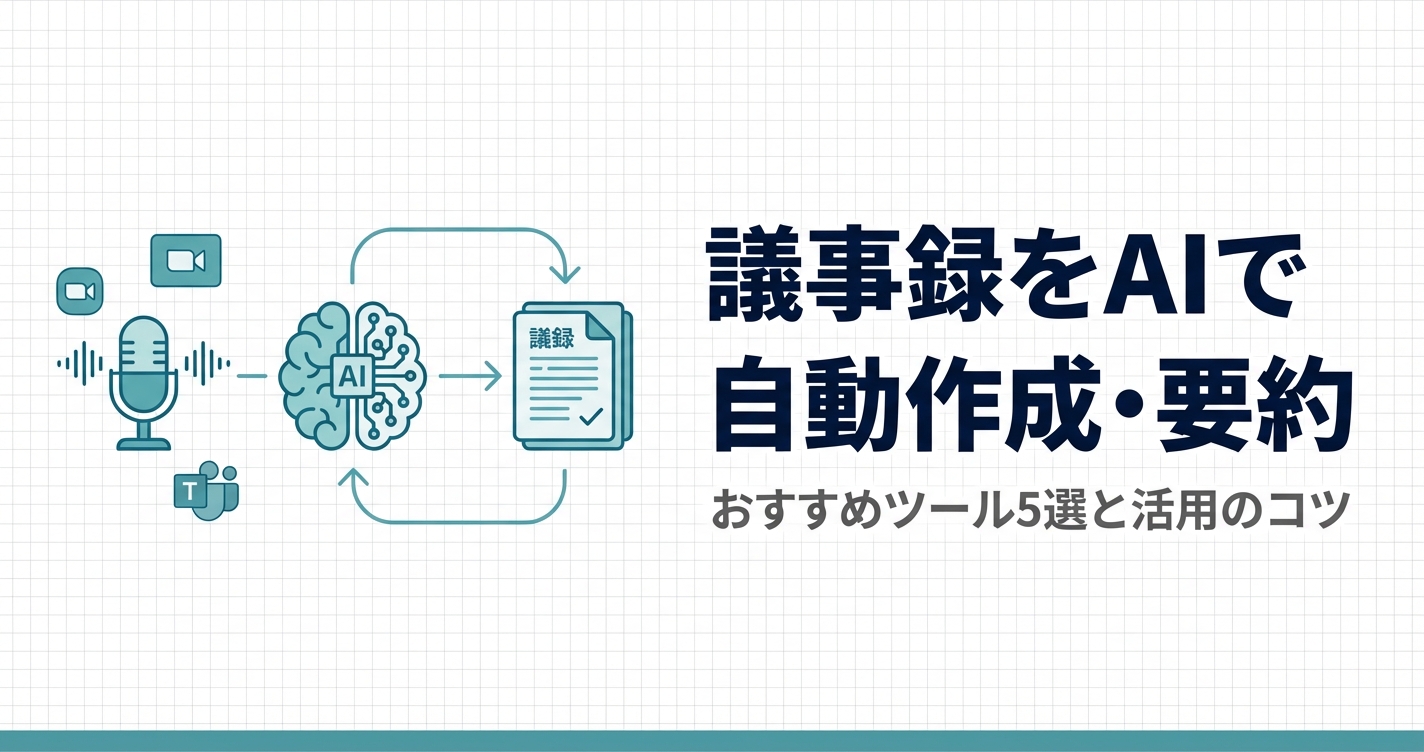
AI議事録ツールは、大きく分けて以下の3つの技術を組み合わせて動作します。
- 音声認識(Speech-to-Text):会議の音声をリアルタイムまたは録音データからテキスト化
- 話者分離(Speaker Diarization):誰が発言したかを自動で識別
- 要約生成(Summarization):テキスト化された内容からAIが要点・決定事項・TODOを抽出
ツールによって強みが異なるため、以下の3タイプに分類できます。
| タイプ | 特徴 | 向いている企業 |
|---|---|---|
| Web会議連携型 | Zoom/Teams/Meetに自動参加して録音・文字起こし | リモート会議が多い企業 |
| 録音データアップロード型 | 録音ファイルをアップロードして文字起こし | 対面会議が多い企業 |
| リアルタイム文字起こし型 | 会議中にリアルタイムで文字を表示 | 商談・面談の記録が必要な企業 |
自社の会議スタイルに合ったタイプを選ぶことが、ツール定着の第一歩です。
おすすめAI議事録ツール5選の比較
ここからは、中小企業にとって導入しやすいAI議事録ツールを5つ、具体的に比較します。
比較表
| ツール名 | 月額料金(税込) | 日本語精度 | Web会議連携 | 要約生成 | 無料プラン |
|---|---|---|---|---|---|
| Notta | 1,317円〜/ユーザー | 非常に高い | Zoom/Teams/Meet | あり | 月120分まで |
| tl;dv | 約$25〜/ユーザー | 高い | Zoom/Teams/Meet | あり(AI要約) | 録画無制限 |
| CLOVA Note | 無料 | 高い | なし(録音アップロード) | なし(文字起こしのみ) | 完全無料 |
| AI議事録取れる君 | 要問合せ | 非常に高い | Zoom/Teams | あり | トライアルあり |
| Otter.ai | $16.99〜/ユーザー | 英語に強い | Zoom/Teams/Meet | あり | 月300分まで |
各ツールの詳細
1. Notta(ノッタ)
国産ツールで日本語の音声認識精度が非常に高く、中小企業での導入実績も豊富です。Zoom、Microsoft Teams、Google Meetとワンクリックで連携でき、会議が始まると自動で録音・文字起こしを開始します。AIによる要約機能も搭載されており、会議終了後すぐに要点・決定事項・TODOリストが生成されます。
おすすめポイント:日本語精度を重視するならまずNotta。無料プランで月120分まで試せるため、導入前の検証も容易です。
2. tl;dv(ティーエルディーブイ)
Web会議の録画・文字起こし・AI要約を一体で提供するツールです。会議中に「ハイライト」を付けておくと、AI要約でその部分が強調されるため、重要な議論を見逃しません。無料プランでも録画が無制限で利用できる点が強みです。
おすすめポイント:海外チームとの会議が多い企業や、会議動画のアーカイブも残したい企業に最適です。
3. CLOVA Note(クローバノート)
LINEのAI技術を活用した無料の文字起こしサービスです。スマートフォンやPCで録音した音声をアップロードすると、高精度で文字起こしが完了します。Web会議への自動参加機能はありませんが、対面会議の録音データを後からテキスト化する用途に向いています。
おすすめポイント:完全無料で使えるため、「まずAI文字起こしを試してみたい」という段階に最適です。
4. AI議事録取れる君
日本企業向けに特化したAI議事録ツールで、日本語の認識精度と議事録フォーマットへの整形力が強みです。ZoomやTeamsと連携し、会議後に自動で議事録を生成します。企業向けのセキュリティ対応(データの国内保管、IPアクセス制限など)も充実しています。
おすすめポイント:セキュリティ要件が厳しい企業や、官公庁・大企業との取引がある中小企業に向いています。
5. Otter.ai(オッター)
英語の音声認識では世界トップクラスの精度を誇るツールです。日本語対応は限定的ですが、英語での会議が多い企業には非常に強力です。AI要約、キーワード検索、話者分離の精度が高く、過去の会議内容をデータベースのように検索できます。
おすすめポイント:英語会議の議事録自動化が必要な企業に最適。日本語メインなら他のツールを推奨します。
「議事録ツールの導入だけでなく、バックオフィス業務全体を効率化したい」とお考えの方は、まずは無料AI活用診断(30分オンライン)をご活用ください。貴社の業務に最適なAI活用プランを具体的にご提案します。 → 無料AI活用診断に申し込む
Zoom・Teams・Google Meetとの連携方法
AI議事録ツールの多くは、Web会議ツールと連携することで「会議に参加するだけで自動的に議事録が作成される」状態を実現できます。主要3ツールとの連携方法を整理します。
Zoom連携
- AI議事録ツール側でZoom連携を設定(OAuth認証)
- Zoomの会議URLを登録、またはカレンダー連携で自動検出
- 会議開始時にAIボットが自動参加し、録音・文字起こしを開始
- 会議終了後、数分以内に議事録が生成される
注意点:Zoomの無料プランでも連携可能ですが、録音の保存にはZoomの有料プランが必要な場合があります。
Microsoft Teams連携
- AI議事録ツールをTeamsアプリとして追加
- カレンダーに登録された会議を自動検出
- 会議開始時にAIが自動参加(または手動で招待)
- TeamsのチャットやSharePointに議事録を自動投稿する設定も可能
注意点:Teams側の管理者設定で外部ボットの参加を許可する必要があります。IT管理者への事前確認を推奨します。
Google Meet連携
- AI議事録ツールとGoogleアカウントを連携
- Googleカレンダーの予定を自動検出
- Meet開始時にAIが自動参加
- 議事録をGoogle Docsに自動出力するツールもあり
注意点:Google Workspaceの有料プランを利用している場合、管理コンソールでの許可設定が必要です。
連携設定のコツ
どのツールでも共通して押さえたいポイントは3つです。
- カレンダー連携を必ず設定する:会議のたびに手動で起動する運用は続きません
- 参加者への事前告知:AIボットが会議に参加する旨を事前に周知しましょう。録音への同意確認は法的にも重要です
- テスト会議で動作確認:初回は社内メンバーだけのテスト会議で、録音・文字起こし・要約の品質を確認してから本番導入しましょう
AI議事録ツールを「使いこなす」ための5つのコツ
ツールを導入しただけでは、効果は半減します。中小企業に最適なAIツールの選び方を理解したうえで、以下の5つのコツを押さえると、議事録AIの効果を最大化できます。
コツ1:議事録テンプレートを事前に定義する
AIが生成した要約をそのまま使うのではなく、自社の議事録フォーマットに整形するルールを決めておきましょう。たとえば以下のような構成です。
- 会議名・日時・参加者
- 議題(アジェンダ)
- 議論の要点(各議題ごと)
- 決定事項
- TODOリスト(担当者・期限つき)
- 次回会議の日程・議題
テンプレートがあれば、AIの出力を手直しする時間を大幅に短縮できます。
コツ2:会議の冒頭でアジェンダを読み上げる
AI議事録ツールは、音声データをもとに構造化を行います。会議の冒頭で「今日の議題は3つあります。1つ目は...」と明確に読み上げることで、AIの要約精度が格段に向上します。
コツ3:固有名詞の辞書登録を行う
社内用語、製品名、顧客名など、一般的な辞書にない言葉はAIが誤認識しやすいポイントです。多くのツールには「カスタム辞書」機能があるため、事前に登録しておきましょう。
コツ4:会議後5分以内に議事録を確認・修正する
AIの文字起こし精度は90〜95%程度が一般的です。つまり、5〜10%は手直しが必要です。ただし、会議直後であれば記憶が新しいため、修正は数分で終わります。これが翌日になると、「あの発言は何だったっけ」と思い出す時間が加わり、修正コストが倍増します。
コツ5:議事録データを蓄積して活用する
AI議事録ツールの真価は、単発の議事録作成ではなく、会議データの蓄積と検索にあります。「3ヶ月前の会議であの件についてどう決めたっけ?」という疑問に、キーワード検索で即座に答えられる状態は、組織の意思決定スピードを大きく向上させます。
ツール導入でうまくいかないときの「次の一手」
AI議事録ツールは導入ハードルが低い一方で、以下のような理由で定着しないケースもあります。
- ツールの初期設定や連携設定に手間取り、結局手作業に戻る
- 議事録の修正・整形に時間がかかり、期待したほど効率化しない
- 議事録だけ自動化しても、その後のTODO管理やフォローアップが手動のまま
こうした場合、議事録ツール単体の問題ではなく、バックオフィス業務全体の設計を見直す必要があるかもしれません。バックオフィス業務の外注化を検討することで、議事録に限らず、経費精算・請求書処理・レポート作成など一連の業務を効率化できます。
特に中小企業では、ツールの選定・導入・定着支援まで一括で任せられるAI業務代行サービスの活用も有効な選択肢です。「ツールは入れたけど活用できていない」という状況こそ、運用まで含めた代行サービスが力を発揮する場面です。
まとめ
議事録のAI自動作成・要約について、仕組みからツール選定、活用のコツまで一通り解説しました。最後にポイントを3つにまとめます。
議事録の「隠れコスト」は年間36万円以上。手作業の議事録は時間だけでなく、情報の正確性やフォローアップのスピードにも影響します。
ツール選びは「日本語精度」と「Web会議連携」を軸に。日本語メインならNottaやAI議事録取れる君、まず無料で試すならCLOVA Note、英語会議が多いならOtter.aiが有力候補です。
ツール導入がゴールではなく、「運用の定着」がゴール。テンプレート整備、アジェンダの読み上げ、会議後5分の確認ルールなど、小さな仕組みの積み重ねが成果を左右します。
「議事録だけでなく、バックオフィス業務全体の効率化を進めたい」「ツールの導入・運用まで含めてサポートしてほしい」――そんな方は、まず現状を整理するところから始めてみてください。
無料AI活用診断のご案内
「この記事の内容を自社で実践したいが、どこから手をつければいいかわからない」――そんな方のために、30分のオンライン無料診断をご用意しています。
- 貴社の業務フローを簡単にヒアリング
- AIで自動化・効率化できる領域を特定
- 具体的な改善プランと費用感をご提示
営業電話は一切しません。まずは現状の可視化から始めませんか? → 無料AI活用診断に申し込む